1 View -> Target Configurations

2 在Target Configurations窗口,右键点击所需的目标配置文件(*.ccxml). 选择“Launch Selected Configuration”。
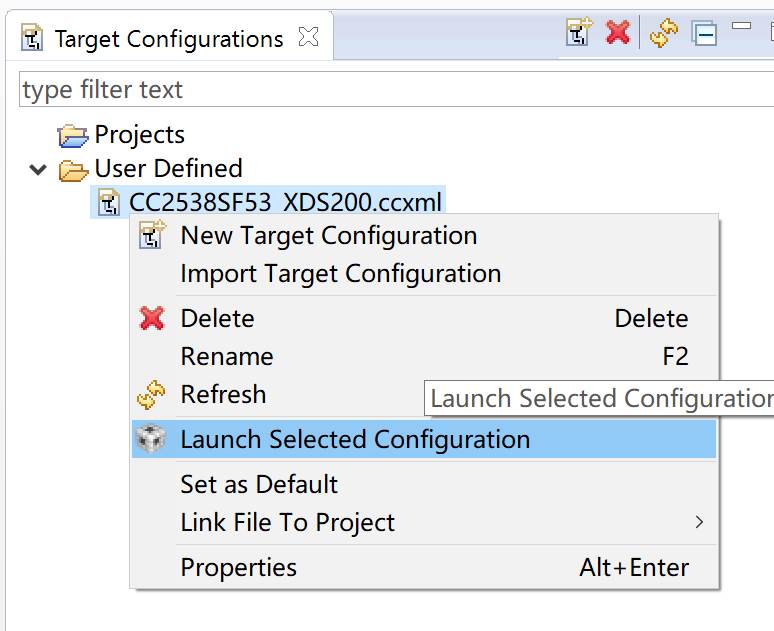
注意:如果未新建*.ccxml文件,请参考《新建TargetConfiguration》
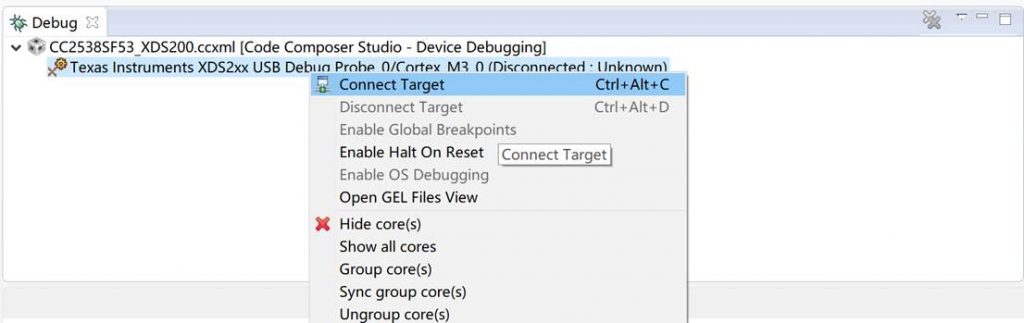
3 在Debug窗口,右键点击,选择“Connect Target”
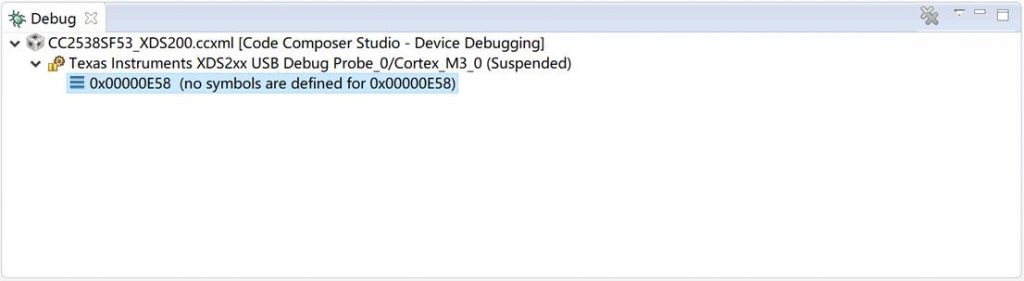
下图表示已连接成功,否则将会有错误提示
- 通过菜单View->Registers可查看芯片的寄存器
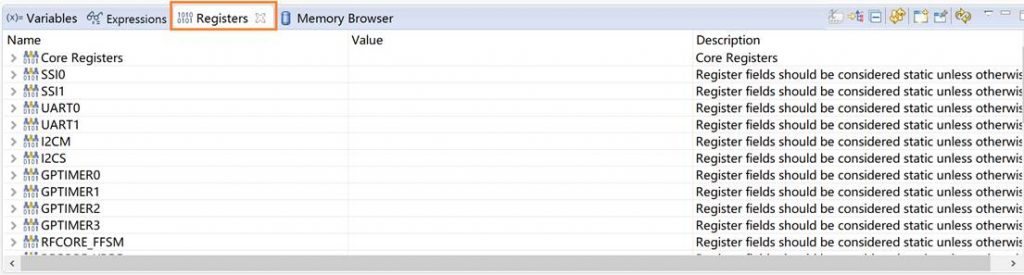
- 通过菜单View-> Memory Browser可查看RAM或Flash中的数据

4 在Memory Browser窗口,下拉选择“Save Memory”

5 导出内存中的内容。(以导出Flash中的内容为例)
5.1 选择文件格式和文件路径
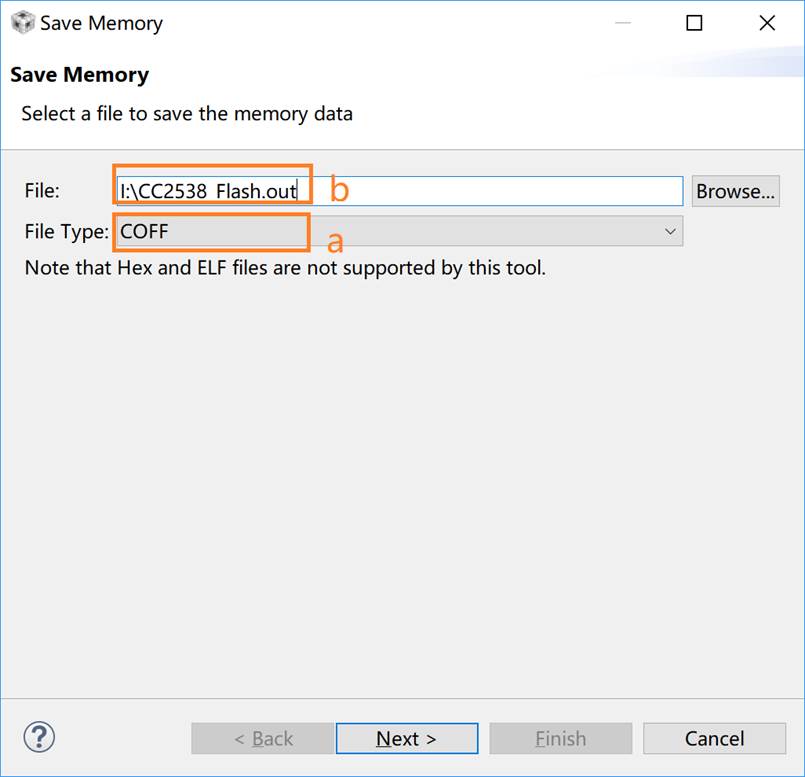
5.2 添加内存范围
- 点击“Add Range”
- 输入起始地址和长度。(因芯片不同而不同)
| 芯片型号 | 类型 | 芯片Flash空间范围 | 输入内容 | ||
| 起始地址 | 结束地址 | 起始地址 | 长度(In words) | ||
| CC2538SF53 | Flash | 0x00200000 | 0x0027FFFF | 0x00200000 | 0x00020000 |
| TMS320F28035 /TMS320F28054 | Flash | 0x003E8000 | 0x003F7FFF | 0x003E8000 | 0x00008000 |
| User OTP | 0x003D7800 | 0x003D7BFF | 0x003D7800 | 0x00000200 |
- 点击“OK”
(PS: 重复以上三步,可添加多段空间)
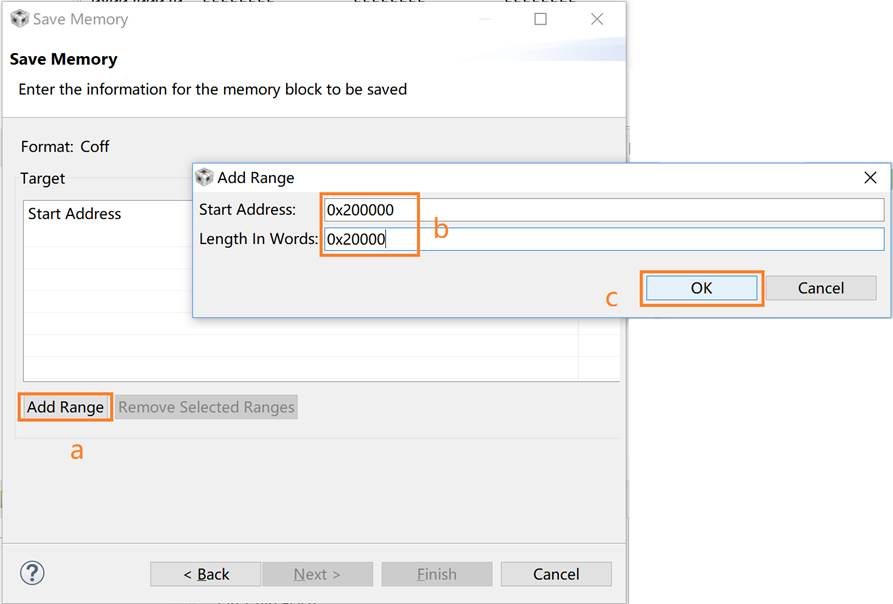
5.3 勾选需要导出的内存范围,点击 “Finish”

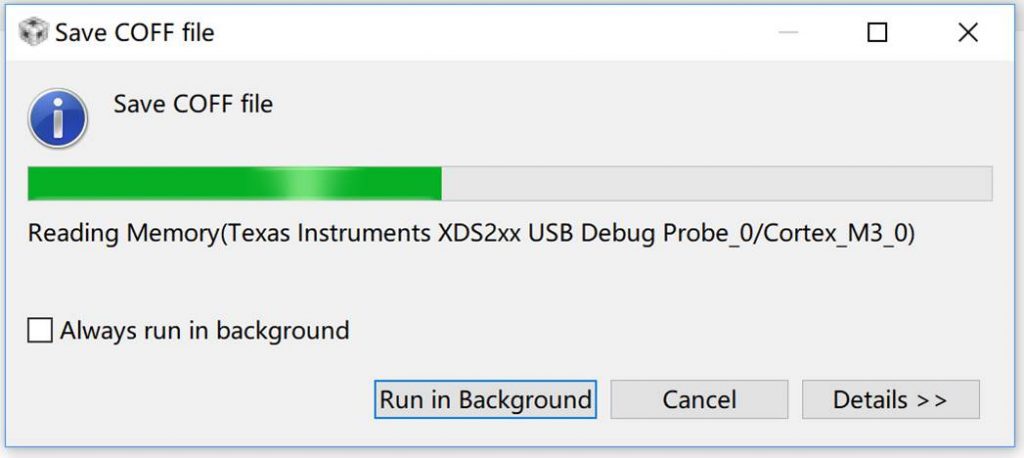
5.4 导出正在进行,等待完成。